OpenClaw 完全新手教程:从零开始打造 AI 个人管家
Part 0:OpenClaw 新手入门
 OpenClaw 这个小龙虾智能体实在是太火了。
我知道很多朋友已经按捺不住了,特别想在自己的电脑上装起来亲自试一试。不过说实话,第一次接触 OpenClaw,还是很容易被各种环境配置和复杂步骤劝退。
所以我打算写一组 OpenClaw 入门系列文章,而你现在看到的这篇,就是第一篇。这篇文章我会尽量站在完全新手的角度来写,假设你之前几乎没接触过类似工具,从 0 开始一步一步带你上手,主要帮你解决三个问题:
- 顺利把 OpenClaw 安装好,不在前期卡壳
- 通过 Telegram / WhatsApp 和 OpenClaw 实现随时随地的交流
- 初步了解 OpenClaw 究竟能干什么
如果你之前看教程总是看到一半就放弃,希望这套入门指南能让你轻松跑通第一步。
接下来,我们就从最基础的准备工作开始。
Part 1 安装前的准备工作
为了让你顺利安装和运行 OpenClaw,有几个前提条件必须提前准备好。如果这几项都准备好了,后面的安装和使用过程会非常顺畅。其实大多数新手遇到的问题,往往都出在这些基础准备上。
一、硬件设备:准备一台 Mac 电脑
首先,你需要一台 Mac 电脑。无论是 Mac mini 还是 MacBook 都可以。
如果你用的是 Mac mini,它非常适合作为一台长期运行的 AI 主机,可以放在家里 24 小时稳定工作,这也是我个人推荐的方案。
如果你是初学者,直接用自己的 MacBook 也完全没问题,但注意不要给 OpenClaw 太多的权限。这一阶段不用纠结性能配置,普通的 Apple 芯片机型基本都够用。
二、AI 模型:准备好 OpenClaw 调用的 AI 模型
OpenClaw 是一个调度和执行系统,真正负责“思考”和“写代码”的,是它背后调用的 AI 模型。
目前来看,效果最好的还是海外这三大模型:
- Claude 4.6 Opus
- GPT 5.3 Codex
- Gemini 3 Pro
如果你已经是这些服务的订阅用户,建议提前把对应的命令行工具安装好,比如 Claude Code、Codex 或 Gemini CLI。这样接入 OpenClaw 会非常顺滑。
如果你暂时没有海外模型的订阅,国内模型同样可以用,而且性价比很高。我比较推荐这三个:
- 智谱 GLM-4.7
- MiniMax M2.1
- 月之暗面 Kimi 2.5
你可以在各自官网购买套餐,一个月大概几十块人民币,对新手来说非常友好。
因为我已经在用 GLM-4.7 的 Coding Plan 套餐,所以接下来的新手演示我会以 GLM-4.7 为例来讲。如果你选择 MiniMax 或 Kimi 2.5,整体流程基本是一样的,可以放心跟着操作。
另外,如果你已经订阅了 GitHub Copilot 也可以直接用,它里面同样包含 GPT、Gemini 和 Claude 的基础模型能力。
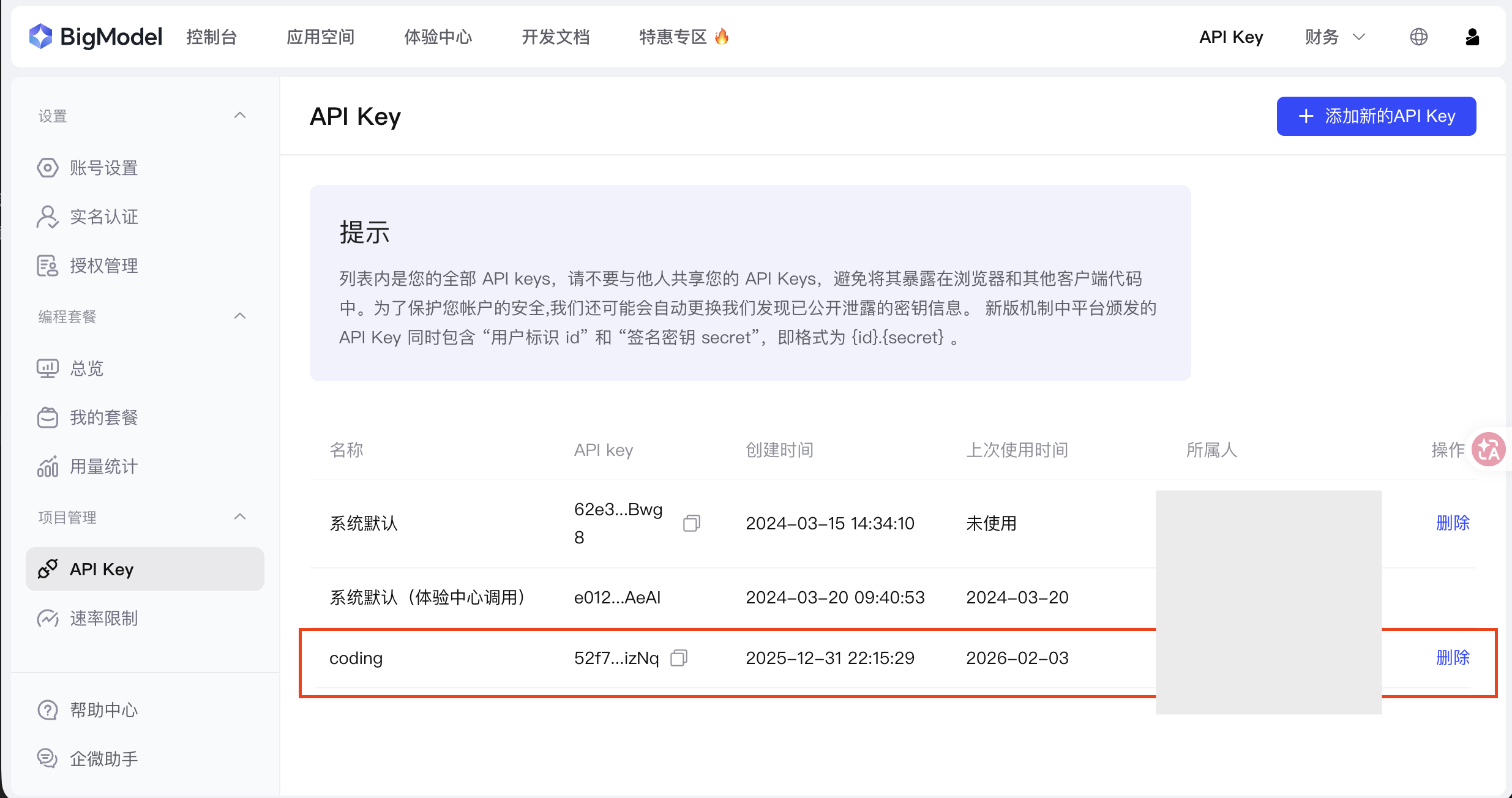
我以 智谱的 GLM-4.7 为例,购买套餐以后,登录后台,创建一个 API Key,然后复制保存好。
三、通讯软件:选择一个与 OpenClaw 交流的渠道
我们和 OpenClaw 交流,并不像 ChatGPT 那样通过网页,也不像 Claude Code 那样通过命令行,而是通过聊天工具,像给自己的 AI 管家下命令一样去管理她。
我个人推荐使用 Telegram。它简单而且强大,在手机上使用非常方便,后面的演示我也会统一用 Telegram 来讲解。除了 Telegram 之外,还有几种选择:
- WhatsApp:接入最简单,适合轻量使用,但不要大量发消息,容易触发封号
- Discord:更偏工程化,功能强大,但更复杂,适合进阶用户
- 飞书:国内用户可以用,但流程比较复杂,本文暂不展开,后续我会单独写一篇详细介绍
讲解 Telegram 配置之外,我后面还会教大家 WhatsApp 配置。如果你不熟悉 Telegram,也可以换成 WhatsApp。
最后切记,确保你的网络环境可以畅通的访问外网,否则也会导致安装失败。
Part 2 软件的安装
在正式安装 OpenClaw 之前,我们需要先把运行环境准备好。最后就可以一个命令成功安装OpenClaw,总共四步:
- 安装 Homebrew
- 用 Homebrew 安装 fnm
- 用 fnm 安装 Node.js
- 用 Node.js 安装 OpenClaw
Homebrew → fnm → Node.js → OpenClaw, 只要顺着这个顺序来,基本不会出问题。
第一步:安装 Homebrew
严格来说,运行 OpenClaw 并不是必须依赖 Homebrew。
但在实际使用过程中,OpenClaw 会调用大量的 Skill,而很多 Skill 都需要安装各种命令行工具。这些工具如果手动安装,很容易出错。
Homebrew 相当于 macOS 上的统一软件管理器,可以帮你快速、稳定地安装这些依赖。为了避免后期反复踩坑,建议一开始就把 Homebrew 装好。
- 打开 终端(按 Command + Space,搜索 “终端” 或 “Terminal” 打开)
- 复制下面整行命令,粘贴到终端里面,按回车执行:
/bin/bash -c "$(curl -fsSL https://raw.githubusercontent.com/Homebrew/install/HEAD/install.sh)"- 执行过程中会让你输入你的macOS登录密码,然后继续
- 安装完后,终端会提示一些“Next steps”(如添加 brew 到 PATH)。直接复制命令粘贴执行(通常是下面两行):
echo >> ~/.zprofile
echo 'eval "$(/opt/homebrew/bin/brew shellenv)"' >> ~/.zprofile
eval "$(/opt/homebrew/bin/brew shellenv)"- 验证 Homebrew 是否成功,在命令行终端里面:
brew -v 当你看到
Homebrew 5.0.13
类似的信息,恭喜你,Homebrew安装成功,你已经距离成功前进一大步!
第二步:使用 Homebrew 安装 fnm
fnm 是一个 Node.js 版本管理工具。OpenClaw 运行在 Node.js 环境中,而 Node.js 的版本非常多,目前官方推荐使用 v22。通过 fnm 来管理 Node.js,可以方便切换版本,避免环境冲突,升级和回退也更安全。所以正确的顺序是:先装 fnm,再用 fnm 安装 Node.js。
- 在终端执行
brew install fnm- 激活 fnm(让终端认识它)
echo 'eval "$(fnm env --use-on-cd)"' >> ~/.zshrc
source ~/.zshrc- 验证 fnm
fnm --version当你看到
fnm 1.38.1
类似的信息,恭喜你,fnm 安装成功,你就快要成功了!
第三步:用 fnm 安装 Node.js
OpenClaw 官方推荐使用 Node.js 22。所以我们用 fnm 来安装 Node.js 22 。
- 在终端执行如下命令,你可以直接粘贴:
fnm install 22
fnm use 22
fnm default 22 - 验证 Node.js 是否安装好了:
node -v
npm -v
如果你看到 node 的信息类似:
v22.22.0
而 npm 的信息类似:
10.9.4
恭喜你,你只差最后一步了!
第四步:用 Node.js 安装 OpenClaw
非常简单,使用 Node.js 的包管理工具 npm 命令,一行即可完成安装。
npm i -g openclaw到这里,整个软件环境准备和 OpenClaw 的安装过程就完成了。
中间碰到任何问题,如果你不知道怎么解决,可以把错误信息粘贴到你最常用的 AI 聊天窗口,让 AI教你。不过,如果你严格按照我的步骤走下来,不会出问题。
Part 3 申请 Telegram 机器人的 Token
因为我们使用 Telegram 和 OpenClaw 进行交流,需要预先申请一个 Telegram 机器人的 Token。这是一个非常简单的“对话式”申请过程,你可以直接在手机或电脑端操作:
第一步:找到 BotFather
- 打开 Telegram,在顶部的搜索栏输入:
@BotFather。 - 认准那个带蓝色认证对勾的官方账号。
- 点击底部的 Open 按钮。
第二步:创建新机器人
- 在弹窗的窗口中点击:“Create a New Bot”
- 设置显示名称:
- 比如你可以设置
RobbinOpenClaw。这是别人在聊天列表中看到的名字。
- 比如你可以设置
- 设置 ID (Username):
- 注意:这个 ID 必须以
bot结尾,且不能和别人的重复。 - 比如:
robbin_openclaw_bot。
- 注意:这个 ID 必须以
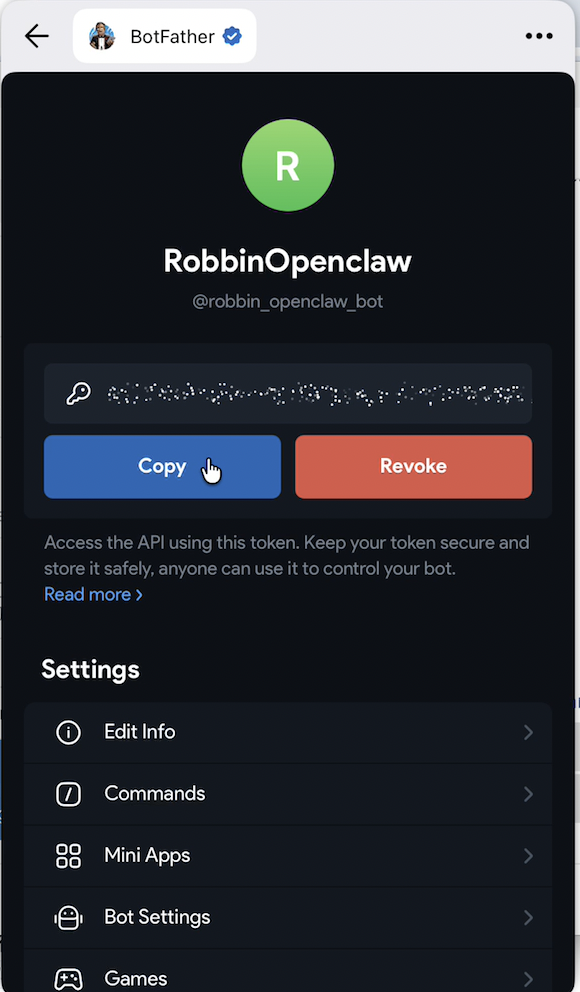
- 在弹窗的窗口中,可以看到生成好的 token,下面有 “Copy” 按钮。点击 Copy,复制下来。
Part 4 配置并且运行 OpenClaw
好,现在请你深吸一口气。我们前面所有的工作都不是浪费的,因为接下来你就可以一步成功了。
第一步:启动配置面板
在终端输入以下命令进入交互式配置界面:
openclaw onboard程序启动后,你会看到一个终端 UI 界面。可以一路无脑选择: yes。
第二步:配置 LLM 模型 (GLM-4.7)
- 进入模型设置:在菜单中选择
Model Settings。 - 选择提供商:找到并选择
Zhipu或者Z.A。 - 填写 API Key:将你的 GLM 4.7 的 API Key 粘贴进去。
- 指定模型名称:在
Model Name一栏填入glm-4.7。 - 保存:点击页面下方的
Save或按提示保存。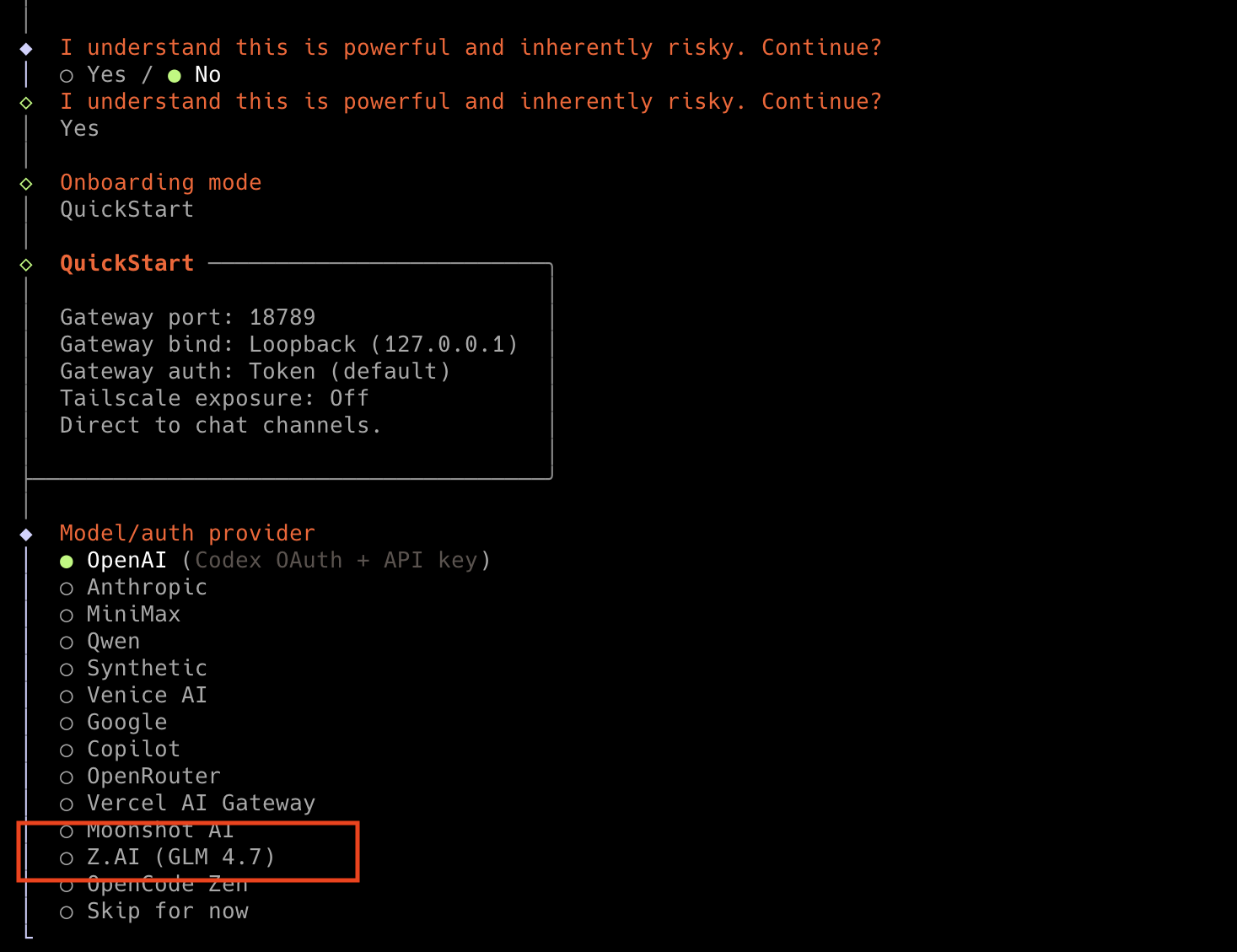
第三步:配置 Channel 通讯渠道 (Telegram)
- 进入渠道设置: 选择 Telegram Bot。
- 填写 Token:在
Bot Token字段中填入你从@BotFather那里拿到的长字符串 Bot Token。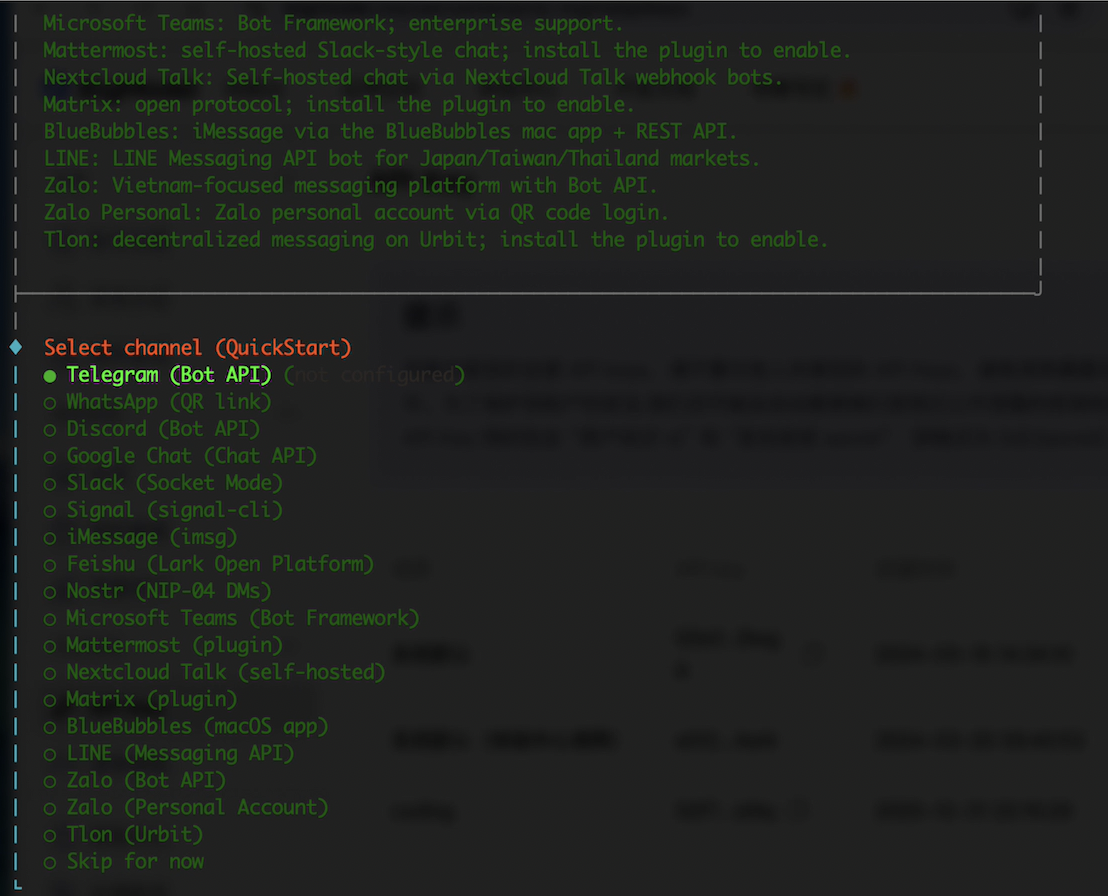
第四步:保存并运行
在配置完成 Channel 之后,还会选择问你安装哪些 Skills, 这一步我们可以跳过,后面在 Web 管理控制台安装。基本上就是一路跳过或者默认就行了。最后就结束了安装,此时,你可以选择打开 Web UI 浏览器,就可以访问 OpenClaw 的管理控制台,它长的类似这样:
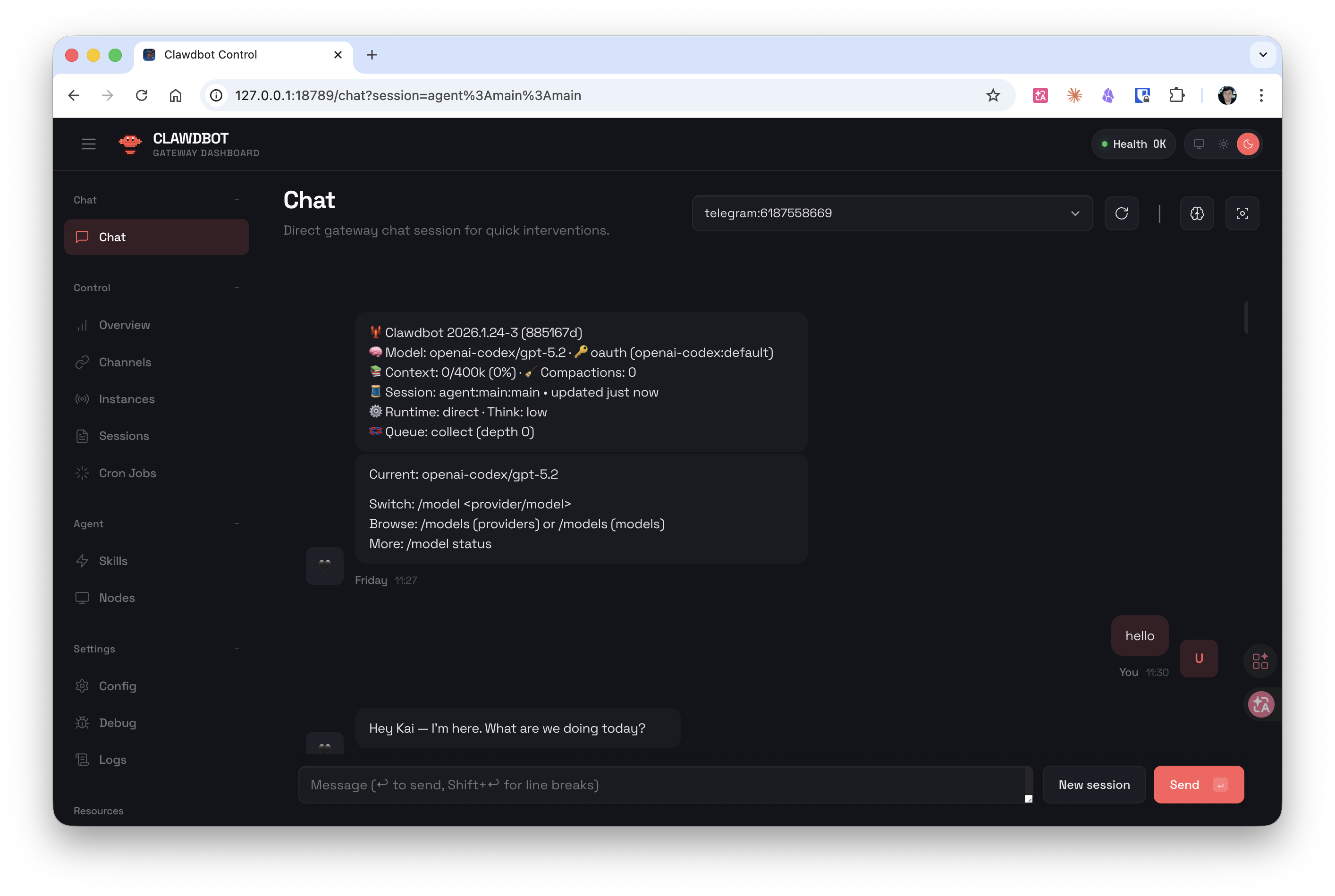 后面你想要配置和管理 OpenClaw 都可以通过这个Web管理控制台。
第五步:验证连接
最后让我们把 Telegram 和 OpenClaw 的交流渠道彻底打通:
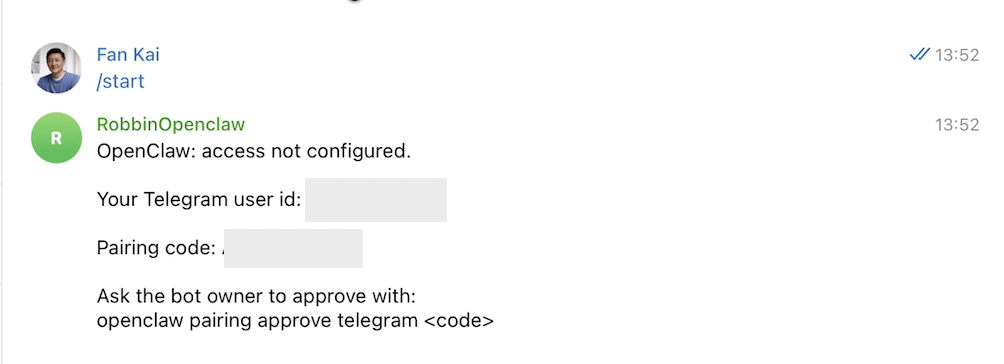
- 打开你的 Telegram,搜索到你刚才创建的机器人,例如
robbin_openclaw_bot。 - 发送一条消息:
/start或者你好。 - Bot 会回复一个配对码(例如:
PAIR-ABC123) - 回到终端 OpenClaw 窗口,运行命令来批准绑定 Telegram
openclaw pairing approve telegram PAIR-ABC123 # 使用你的配对码当你在终端看到如下的信息显示:
Approved telegram sender 123456789
🎉 恭喜你,你已经成功安装、运行 OpenClaw,接下来你只需要通过 Telegram 就可以完全操控你的 AI 智能管家了。
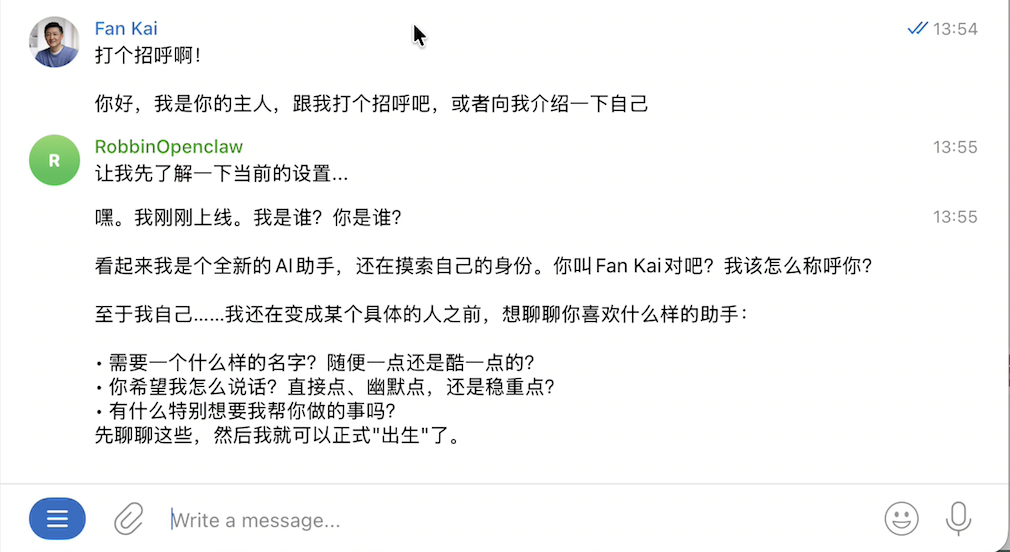 这个时候你可以跟你的机器人智能管家多聊几句,向她介绍你自己。你也可以给你的机器人起个名字,并为她设定一些性格。她会把这些信息写入到存储里面。
第六步 配置 WhatsApp
有些朋友没有 Telegram,但有 WhatsApp,在这里手把手教大家如何配置 WhatsApp。相对来说,WhatsApp 的配置过程比较简单,但功能没有 Telegram 那么强大。
- 打开终端窗口,手动输入配置命令
openclaw configure- 在配置界面中选择
channels(通道),然后选择 WhatsApp - 此时系统会生成一个二维码。用手机打开 WhatsApp,扫描这个二维码
- 扫描后在手机上确认"关联一个新设备",就链接成功了。手机上会显示你关联了一个 Chrome 浏览器——因为 OpenClaw 模拟的是用浏览器登录 了你的 WhatsApp。
- 在 OpenClaw 里面填写你的手机号码: +86 加你的手机号,完成后显示
linked(已连接)即可退出。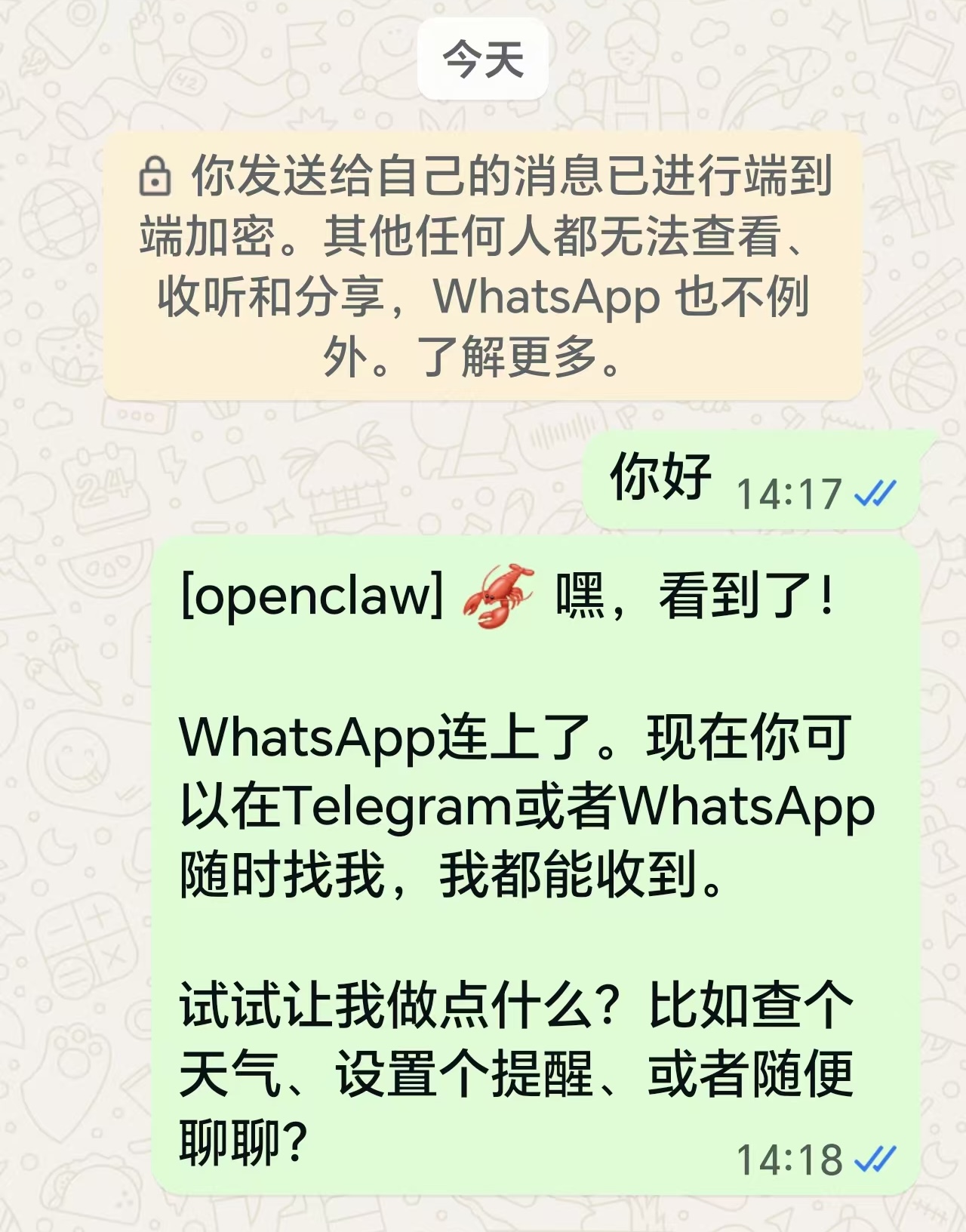 现在,你就可以在手机上用 WhatsApp 与 OpenClaw 互动了。 WhatsApp 里用自己的手机号搜索到自己,然后给自己发消息,OpenClaw 就会自动回复你。
Part 5 我可以用 OpenClaw 来干什么
我看很多人安装 OpenClaw 之后,不知道用它来干啥。说实话,现在真正拖慢我们的,并不是工具本身,而是想象力。这篇内容主要还是围绕新手如何安装和上手展开,所以这里我不会展开讲所有应用场景,只快速抛三个已经可以实现的案例,先帮你打开一点想象空间。
让 OpenClaw 接管你的日程和备忘录
以前你要在苹果备忘录里一条条记碎片信息,记多了以后基本很难整理。日程提醒也要打开日历 App 手工输入,一个个设置。现在有了 OpenClaw,这套操作可以直接消失。
你只需要在 Telegram 里对它说话。任何碎片想法,直接说一句: “帮我记到苹果备忘录里。”
任何日程安排,直接口述时间和提醒: “明天下午三点开会,提前一小时提醒我,写进苹果日历。”
例如,我每周日晚上 10 点会有一场 “范凯说 AI 周日晚聊”的直播,那么我就可以直接告诉 Openclaw,她会帮我创建一个循环日历,每个周末晚上10点直播的事件。
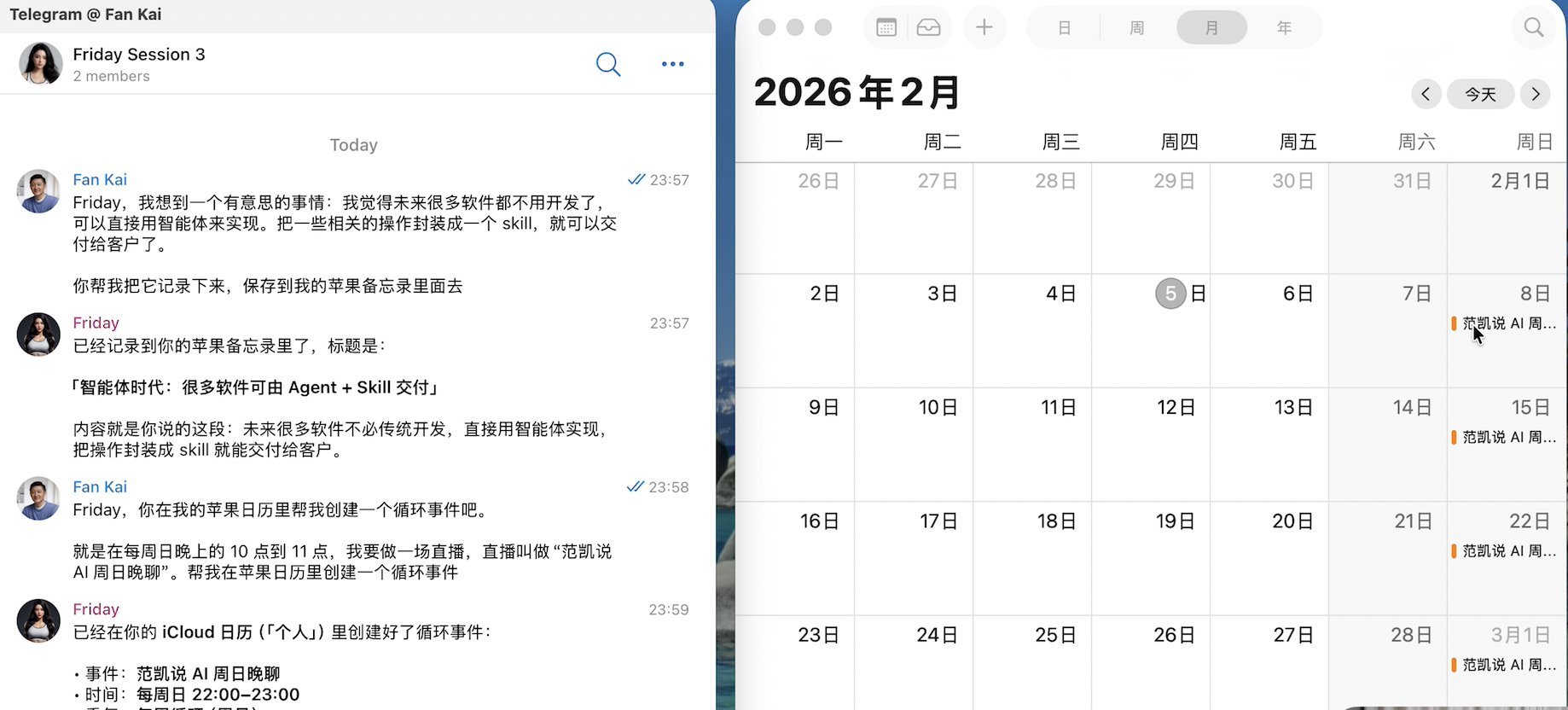 更厉害的是,它会把你的日程和备忘录彻底重构成一个知识库。你只需要和 Telegram 对话。所有软件操作,全部由 OpenClaw 在后台完成。
让 OpenClaw 做真正的知识管理
过去我们用 Evernote、语雀这类工具,本质上都是在存文件。内容存进去以后,目录结构、分类逻辑、标签体系,全靠自己维护。时间一长,笔记越多,结构越复杂,维护成本越高,最后反而越来越难用。
而知识本来就不是树状的,而是网状的。有了 OpenClaw 之后,你不再需要纠结目录和分类。你可以把所有笔记直接交给它,它会自动读一遍、重构结构、建立关联,把碎片内容整理成一个真正网状的知识库。
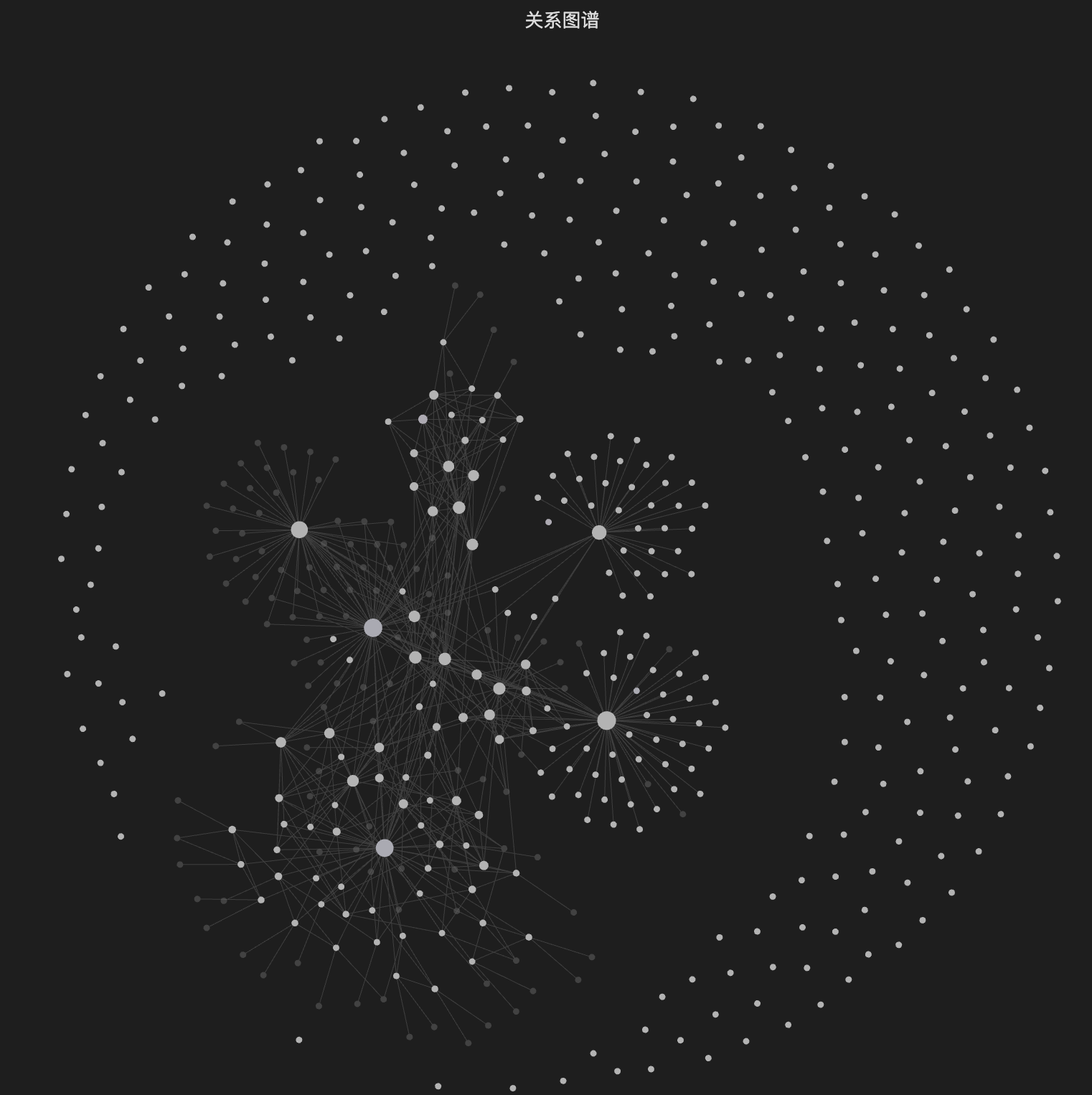 更重要的是,你不再“翻笔记”。你只需要在 Telegram 里直接问,它就会到知识库里帮你提取、组合、甚至生成新的内容并自动维护结构。
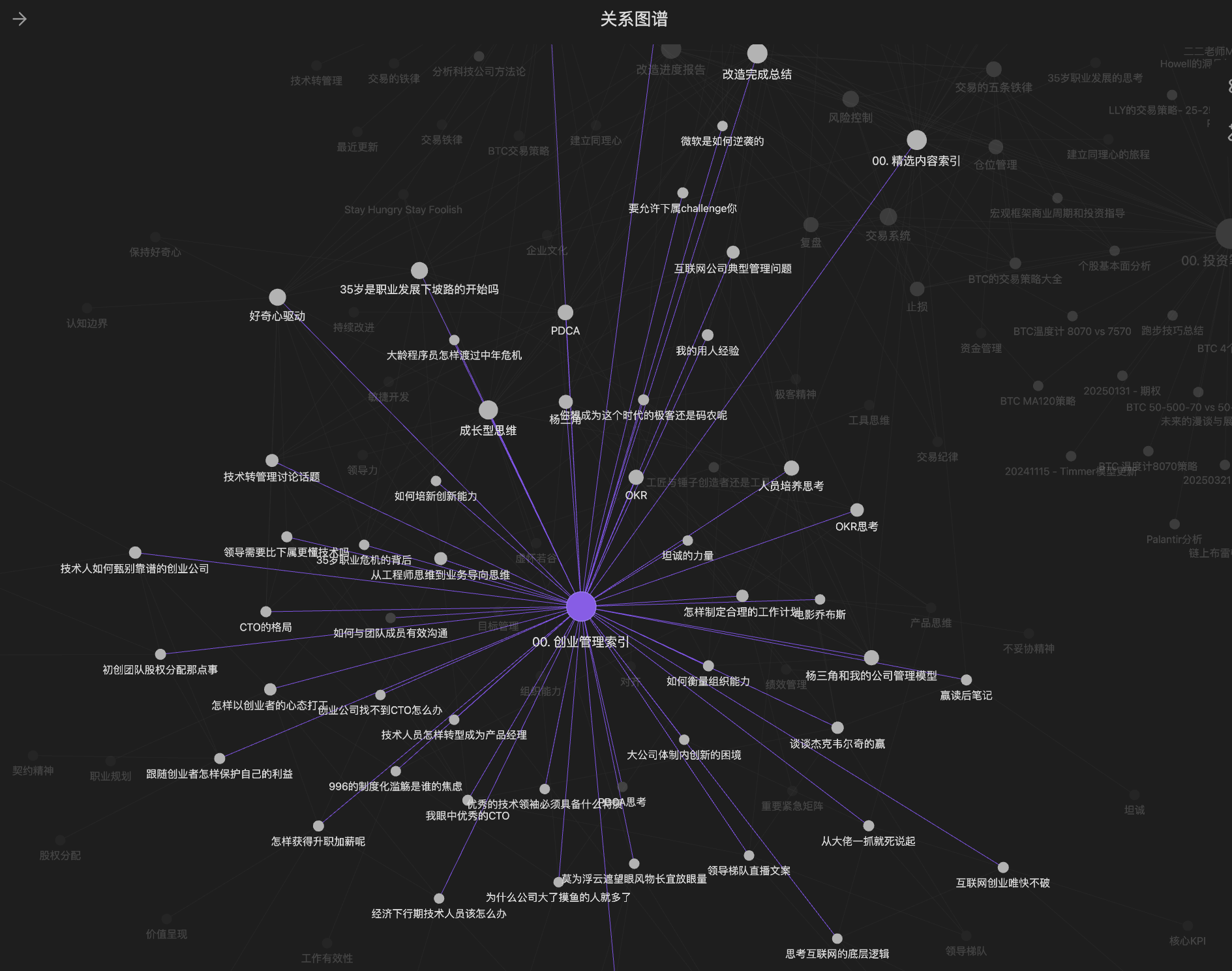 从这一刻开始,知识不再是存档,而是一个会持续进化的系统。
给 OpenClaw 一个真实的数字人身份
我把一台安卓手机打开 USB 调试,用一根 Type-C 线接到 Mac mini 上。接下来发生的事情直接把我震住了。OpenClaw 真的可以控制这台手机。
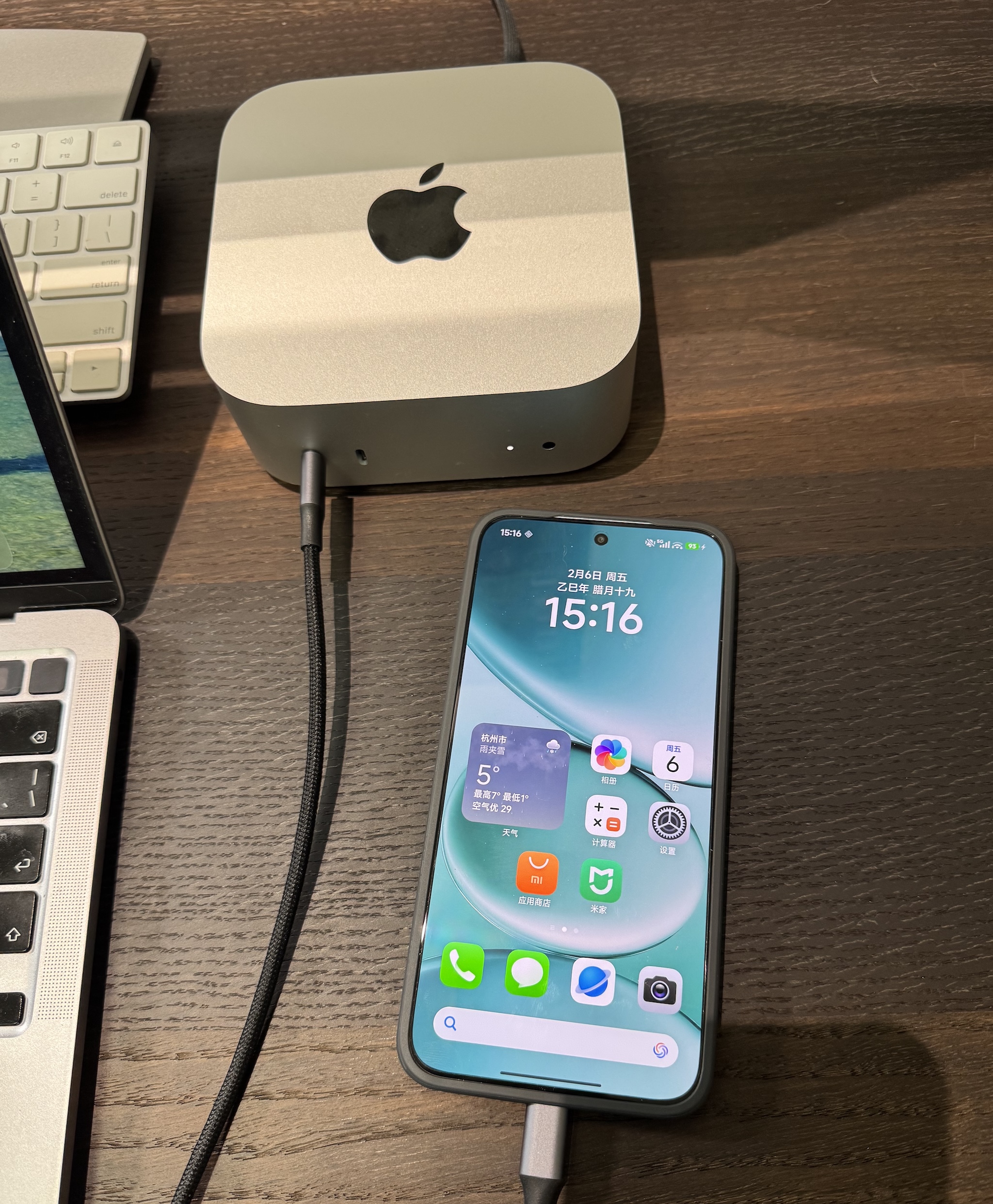 它能发微信、打电话、收发短信,虽然速度还有点慢,但整个流程是完全跑通的。那一刻我脑子里只有一个念头:这已经不是玩具了。
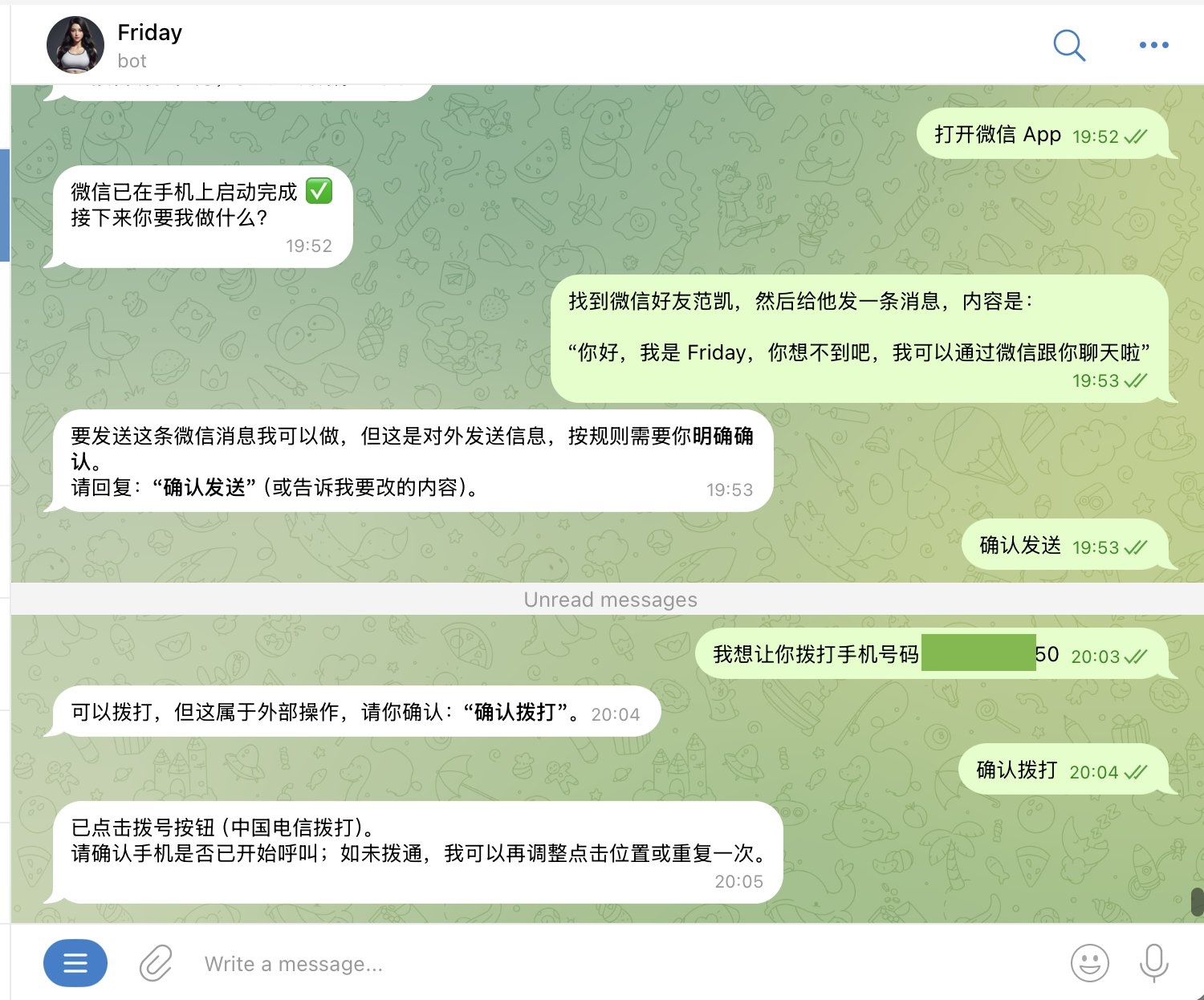 我马上就去淘宝下单了一台红米手机,给她专用,再给它配一张 SIM 卡。让它自己注册账号、收验证码、加群、和这个世界发生真实交互。从这一刻开始,OpenClaw 不再只是一个程序。它开始拥有一个真实的数字身份。
你再往后想一步,会发现几乎没有什么事情是它做不到的。
Part 6 限制我们的是想象力
到这里,你已经完成了从安装到上手的整个过程,也初步看到了 OpenClaw 能够打开的巨大空间。它已经不只是一个工具,而是在朝着每个人身边的“个人 AI 管家”快速进化。很多人现在觉得智能体还在早期阶段,但现实是,真正限制我们的早就不是技术能力。模型已经足够强大,自动化流程已经跑通,真实设备也已经可以被 AI 接管。
现在缺的,只剩下想象力和使用方式。
接下来,我会围绕 OpenClaw 持续更新一系列实战内容,带你一步步把智能体真正落地到工作与生活中。从效率跃迁,到知识系统重构,再到个人 AI 操作系统的构建,最终帮助你在 AI 时代完成转型,打造属于自己的长期竞争力。
如果你对这些方向感兴趣,欢迎持续关注我:
范凯说 AI
我们一起,把 AI 的潜力彻底释放出来。
关于本文章的所有操作演示视频,请在 YouTube 视频平台搜索“范凯说 AI”。